This is default featured slide 1 title

Go to Blogger edit html and find these sentences.Now replace these sentences with your own descriptions.This theme is Bloggerized by Lasantha Bandara - Premiumbloggertemplates.com.

This is default featured slide 2 title

Go to Blogger edit html and find these sentences.Now replace these sentences with your own descriptions.This theme is Bloggerized by Lasantha Bandara - Premiumbloggertemplates.com.

This is default featured slide 3 title

Go to Blogger edit html and find these sentences.Now replace these sentences with your own descriptions.This theme is Bloggerized by Lasantha Bandara - Premiumbloggertemplates.com.

This is default featured slide 4 title

Go to Blogger edit html and find these sentences.Now replace these sentences with your own descriptions.This theme is Bloggerized by Lasantha Bandara - Premiumbloggertemplates.com.

This is default featured slide 5 title

Go to Blogger edit html and find these sentences.Now replace these sentences with your own descriptions.This theme is Bloggerized by Lasantha Bandara - Premiumbloggertemplates.com.

Showing posts with label trik komputer. Show all posts

Monday, April 15, 2013

Cara Copy File ISO KE USB Flasdisk

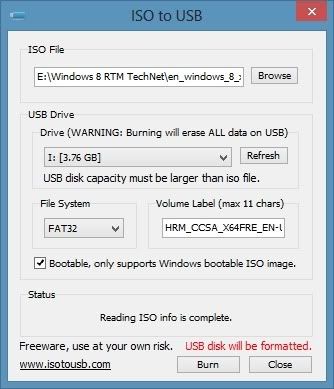
Oke Sobat BLoger, kali saya akan menjelaskan cara Copy/Burn file ISO ke USB Flashdisk.  
Ini pengalaman ane waktu nyari aplikasi untuk copy windows 8 ke usb Flasdisk, ane sudah melakukan berbagai cara udah tapi tetep gagal untuk mengcopy file iso ke Flashdisk, karena Windows 8 tidak bisa di copy ke flashdisk soal nya selalu erorr kayanya ada file yang ga bisa di copy. Akhirnya ane nemu applikasi ini Download

Berikut mengcopy windows 8 ke flasdik


CAri Lokasi File ISO nya dengan MEngklik Browse
Kemudian lokasi Flasdisk 
Centang Bootable only support Windwos bootable ISo image
Lalu klik Burn kalo ada peringatan klik Ok, ok, ok saja
Nanti PRosrs burn ke Flasdsik akan di Proses


Tunggu hingga Prorses BURn selesai


Klo uda Success klik ok dan close

ok tinggal coba di Laptop atw netbook agan ^_^ , 


Monday, January 28, 2013

Facebook Messenger Untuk Windows


Facebook Messenger adalah aplikasi baru yang membawa Facebook ke desktop Anda. Sementara Anda surfing web atau menggunakan aplikasi lain pada komputer Anda, Anda dapat chatting dan pesan dengan teman-teman Anda di Facebook, Lihat update terbaru dari teman di ticker, Dapatkan pemberitahuan cepat tentang apa yang terjadi.


Secara default, aplikasi ini undocked. Jadi Anda dapat dengan mudah bergerak di sekitar layar komputer Anda (klik bagian atas sidebar dan drag dengan mouse anda). Ketika itu undocked Anda juga dapat menutup sidebar dengan mengklik 'x' dan masih mendapatkan pemberitahuan dan chatting. Bila Anda dermaga jendela, ia tetap di sisi kanan layar Anda.

Pertama masuk ke akun Facebook Anda. Untuk Tambahkan Facebook Messenger ke komputer Anda, kunjungi di sini:

https://www.facebook.com/about/messenger


Ketika selesai men-download, buka file setup dan menunggu. Facebook Messenger otomatis akan menginstal ke komputer Anda dengan dalam beberapa detik. Ketika Anda menginstal dan terbuka Messenger untuk pertama kalinya, Anda akan login secara otomatis. Sejak saat itu, Anda harus login dari aplikasi dan bukan dari Messenger browser.Facebook Anda adalah sebuah aplikasi baru yang membawa Facebook ke desktop Anda. Sementara Anda surfing web atau menggunakan aplikasi lain pada komputer Anda, Anda dapat chatting dan pesan dengan teman-teman Anda di Facebook, Lihat update terbaru dari teman di ticker, Dapatkan pemberitahuan cepat tentang apa yang terjadi.

Messenger memungkinkan Anda menggunakan Facebook tanpa di www.facebook.com. Anda sekarang akan dapat tetap berhubungan kapan saja, tidak peduli apa yang Anda lakukan. Anda dapat mengatur aplikasi jika Anda menggunakan Windows 7 pada komputer Anda. Facebook Messenger saat ini tidak mendukung Windows Vista dan Windows XP.


Special Thahks bloggertipandtrick

Sunday, April 24, 2011

Cara Instal Windows dengan Flashdisk

Kemarin ada orang minta nginstal notebooknya yang terkena virus,lalu saya browsing di internet cara instal windows 7 dengan Flasdisk. Banyak cara membuat bootable windows dengan dengan Flaskdisk, setelah saya coba satu persatu ternyata yang berhasil menggunakan WinTo Flash, caranya mudah dan gampang.

Cara nya sebagai berikut :
  • Download WinToFlash dan extract seperti biasa.
  • Buka WinToFlash.
  • Pada tab Task, pilih jenis Windows yang anda ingin masukkan ke dalam pen drive. Kemudian klik Run.


  • Masukkan CD/DVD pemasangan Windows, dan nyatakan lokasinya pada ‘setup file path’
  • Masukkan pen drive, dan nyatakan lokasinya pada ‘USB Drive’

Sebuah tetingkap akan dipaparkan menyatakan yang pen drive anda akan diformat. Klik OK.

 
Tunggu hinga copy selesai


setelah selesai karang Flaskdisk anda sipa untuk menginstal windows, seting pada bios notebook atau laptop anda, dengan Boot USB HDD


semoga berhasil..


( Wait a 5 secon and Klik SKIP AD)

Friday, April 15, 2011

Auto Shutdown pada Komputer


Jika sedang mendownload file yang sangat besar render 3d,  render video dan lain sebagainya  membutuhkan waktu yang lama untuk menunggu, sehingga jenuh menunggunya Nah, jika anda sudah ngantuk berat tapi tidak inginmeng-Cancel proses pekerjaaan, maka anda bisa melakukan scheduling AutoShutdown 

Caranyasebagai berikut :

  1. Klik Start, pilih Run
Ketik shutdown -s -f -t jumlahwaktu (detik)
contoh : shutdown -s -f -t 1000

Ket :
-s adalah indikasi perintah shutdown
- f berarti force yang akan memaksa penutupan terhadap aplikasi yang hidup
-t adalah indikasi waktu tunggu yang dibutuhkan

1000 akan menghasilkan waktu shutdown selama 16 menit 40 detik, sepertigambar berikut :


 Jikaanda ingin memberikan pesan pada waktu shutdown tersebut, maka tambahkanperintah -c "pesan anda" ...
Contoh :
shutdown -s -f -t 1000 -c "Lagi Proses, Jangan disentuh, nanti matisendiri" seperti gambar berikut :

 
Anda bisa meng-cancel-nya dengan mengetikan shutdown -a. Kemudian anda bisa mengulang perintah tersebut dengan jeda waktu lebih lama.


selamat mecoba..


Monday, March 21, 2011

Mencegah Copy Paste Ke Flashdisk Tanpa Software


Untuk mencegah adanya orang lain yang secara diam-diam mengcopy paste atau memindahkan file-file milik kita ke dalam flashdisk atau media lain miliknya tanpa izin melalui usb komputer kita lakukan trik sederhana ini, tanpa perlu instal software apapun kita hanya melakukan sedikit tweak pada registry.


berikut caranya xebagai berikut :
1. Masuk Registry. Caranya : Klik Start > RUN > ketik regedit > OK
2. Klik HKEY_LOCALMACHINE\SYSTEM\CurrentControlSet\Control
3. Klik kanan pada folder Control, kemudian Klik Edit > New > Key Beri nama pada key baru tersebut dengan nama “ StorageDevicePolicies ” ( tanpa tanda ” )
4. Klik kanan folder “ StorageDevicePolicies ”, Klik Edit > New > Dword Value
5. Ubah namanya menjadi “ WriteProtect ” ( tanpa tanda ” )
6. Double Klik pada “ WriteProtect ”, ganti Value Data menjadi 1
7. Restart Komputer

Setelah restart kita coba melakukan transfer file dari komputer ke flashdisk…

Untuk mengembalikannya nanti langkahnya sama, hanya saja pada langkah 6 Value Datanya di ubah menjadi 0